Configuración de tu Asistente Virtual
Instrucciones claras para montar tu ChatBot sin quebraderos de cabeza
Vas a crear un asistente digital que trabaja 24/7 y nunca pierde una oportunidad de negocio
El primer paso es registrarte en nuestra plataforma para acceder a todas las herramientas de automatización.
En el campo Empresa pon el nombre de tu negocio
Diligencia cada uno de los campos: nombre, email, nombre de usuario
Crea una contraseña segura y confírmala
Selecciona el Plan Gratuito para comenzar
Presiona el botón negro que dice "Registrarse"
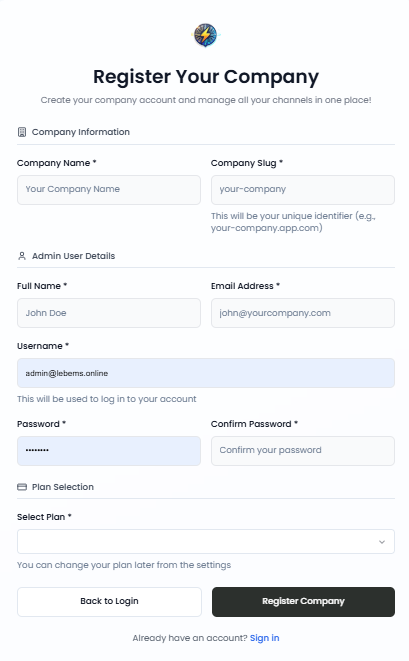
Haz clic en la imagen para ir directamente a registrarte:
Para vincular tu WhatsApp necesitas acceder a SuperChat desde un computador
¿Por qué desde el computador? Para escanear el código QR con tu celular y vincular tu WhatsApp de manera segura
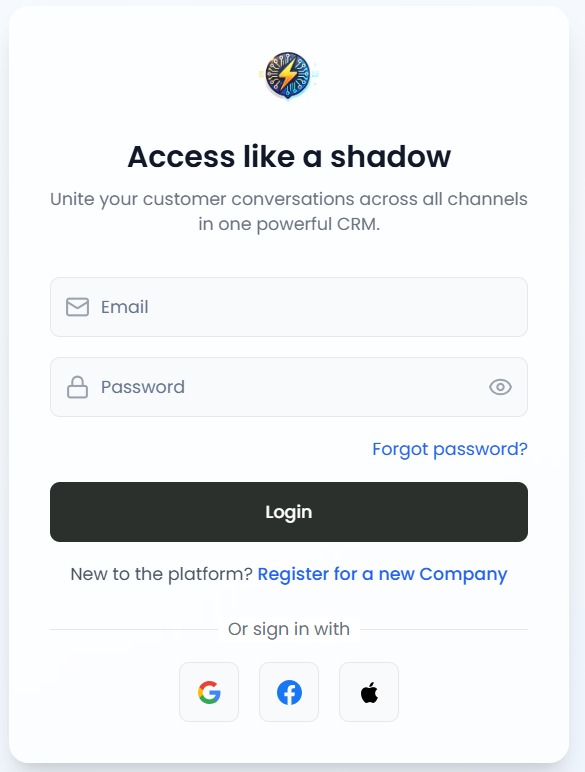
Haz clic en la imagen de login abajo para copiar el enlace al portapapeles
Pega el enlace en WhatsApp, email o mensaje para enviártelo a ti mismo
Ve a tu computador y abre el enlace en el navegador web
Ingresa con tu email y contraseña y ve al siguiente paso
Haz clic en la imagen para copiar el enlace:
https://superbot.lebems.online/
Necesitas el computador para mostrar el código QR en pantalla grande, y tu celular para escanearlo con la cámara de WhatsApp.
Ir a la configuración de SuperChat
Activar las opciones de comportamiento
Escanear con tu celular para vincular
Importante: Una vez que accedas desde el computador, continuarás con el proceso de vinculación paso a paso.
Conecta tu WhatsApp con SuperChat para comenzar la automatización
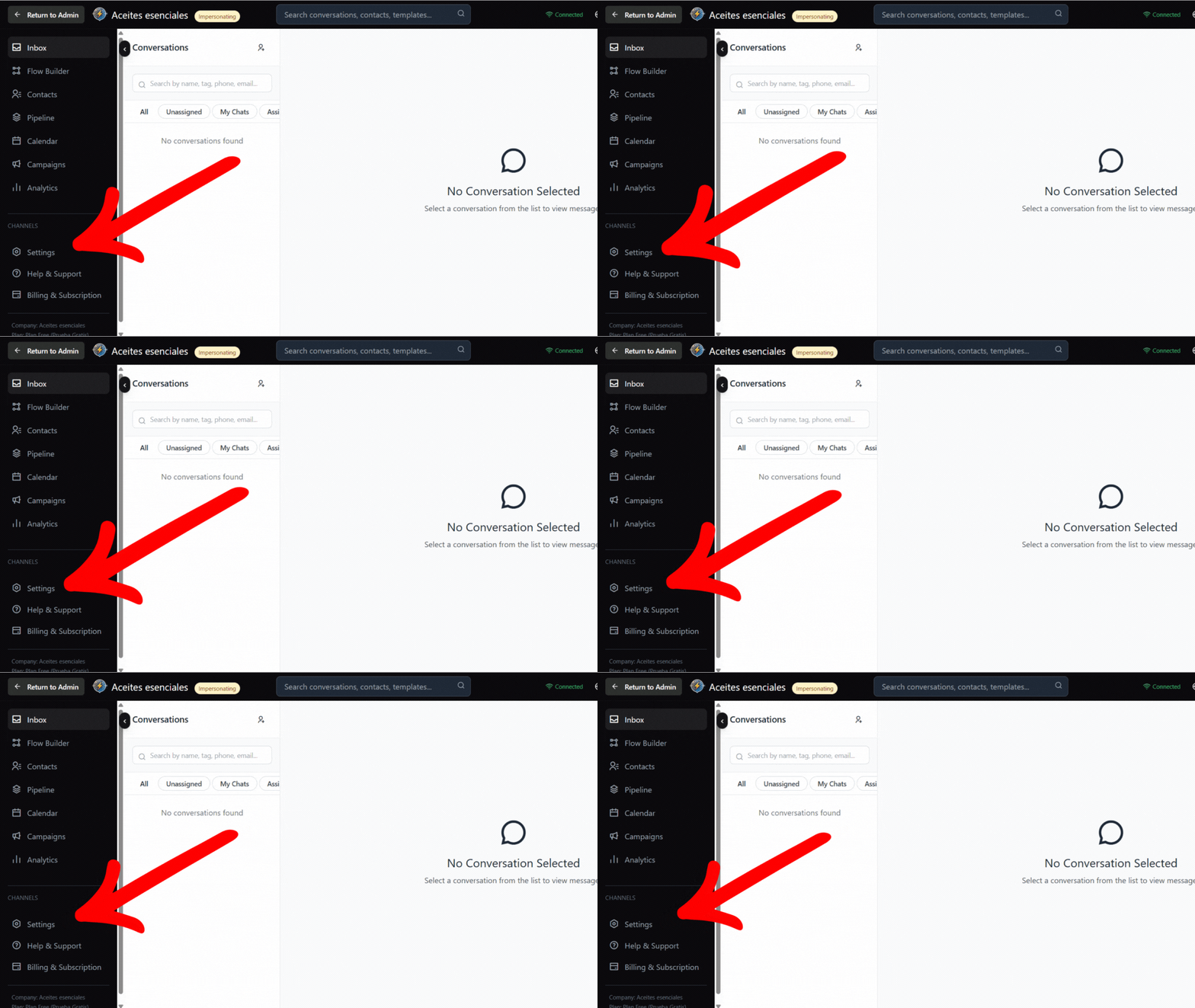
Busca la opción y haz clic en Settings
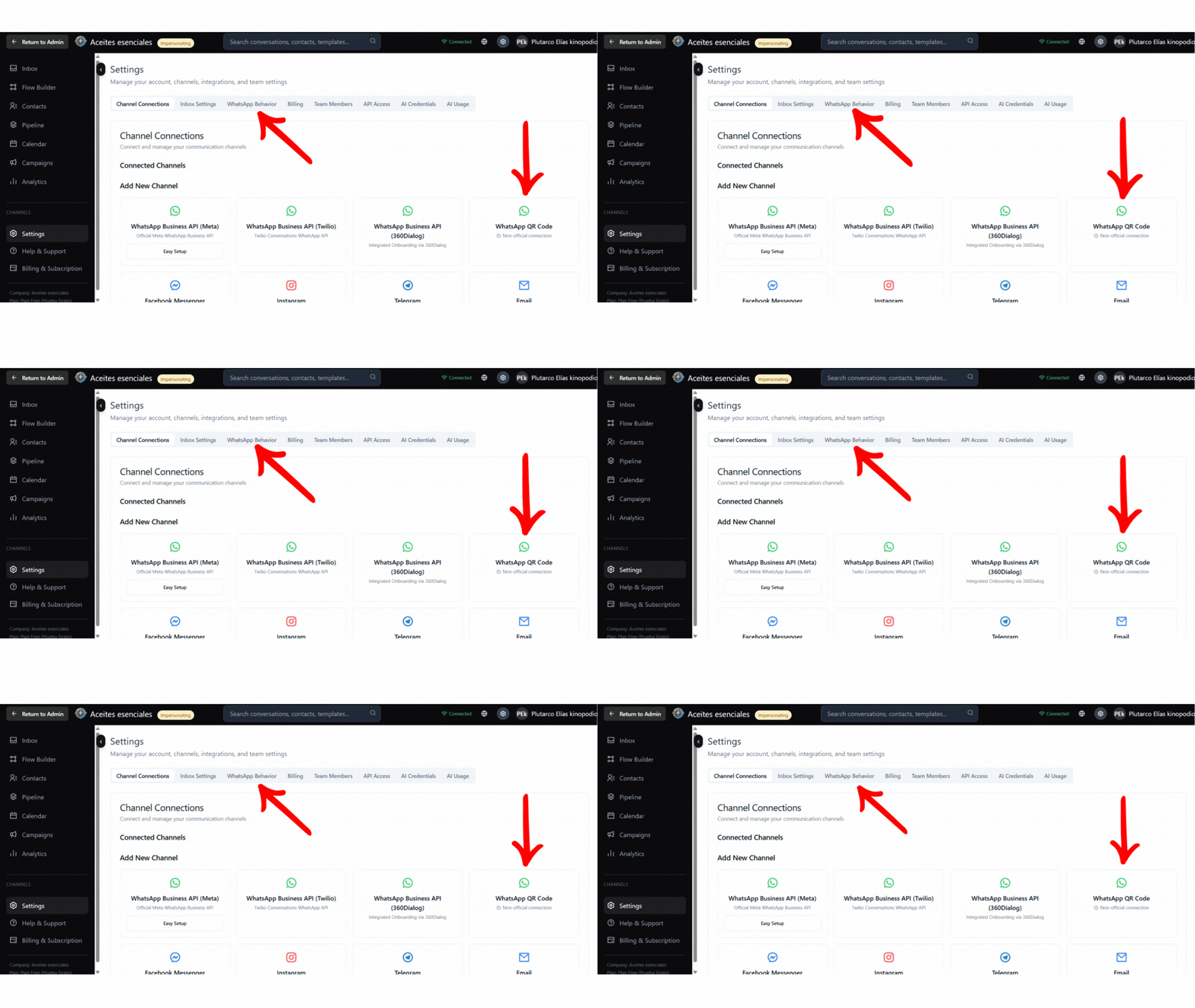
Elige donde dice Behavior
Elige la última opción de la derecha que es Código QR
Ve a Ajustes → Dispositivos vinculados → Vincular dispositivo
Abre tu aplicación de mensajería
Ve a Configuración → Dispositivos vinculados
Toca "Vincular un dispositivo"
Escanea el código en SuperChat
SuperChat cumple con todas las políticas de seguridad. Tus conversaciones están protegidas con encriptación.
En Settings encontrarás todas las opciones, incluyendo la configuración de canales de mensajería.
Después aparecerá el código QR que debes escanear con tu celular para vincular el canal.
Selecciona tu dispositivo para ver el video tutorial específico:
Automatiza conversaciones con flujos de mensajería inteligentes
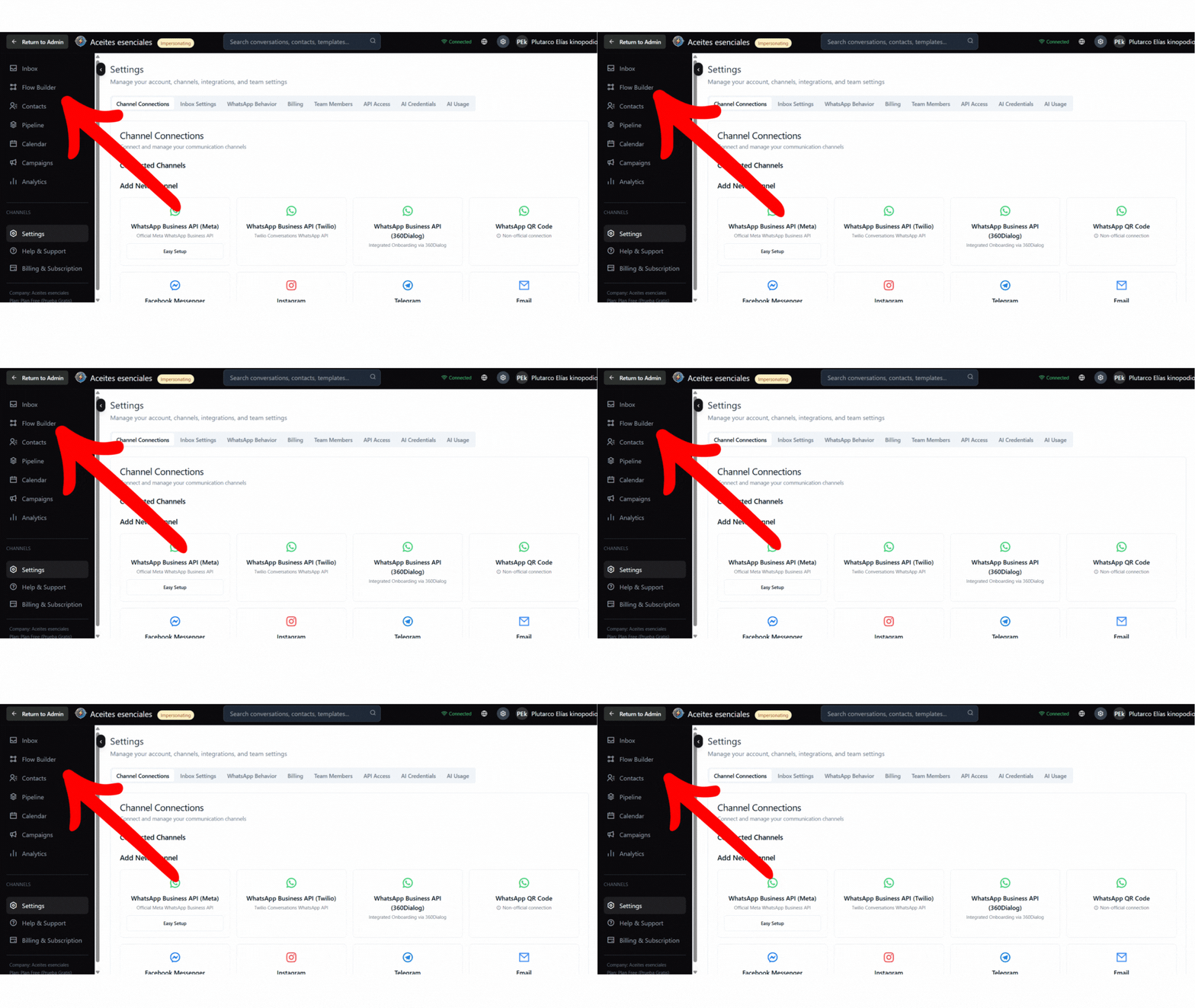
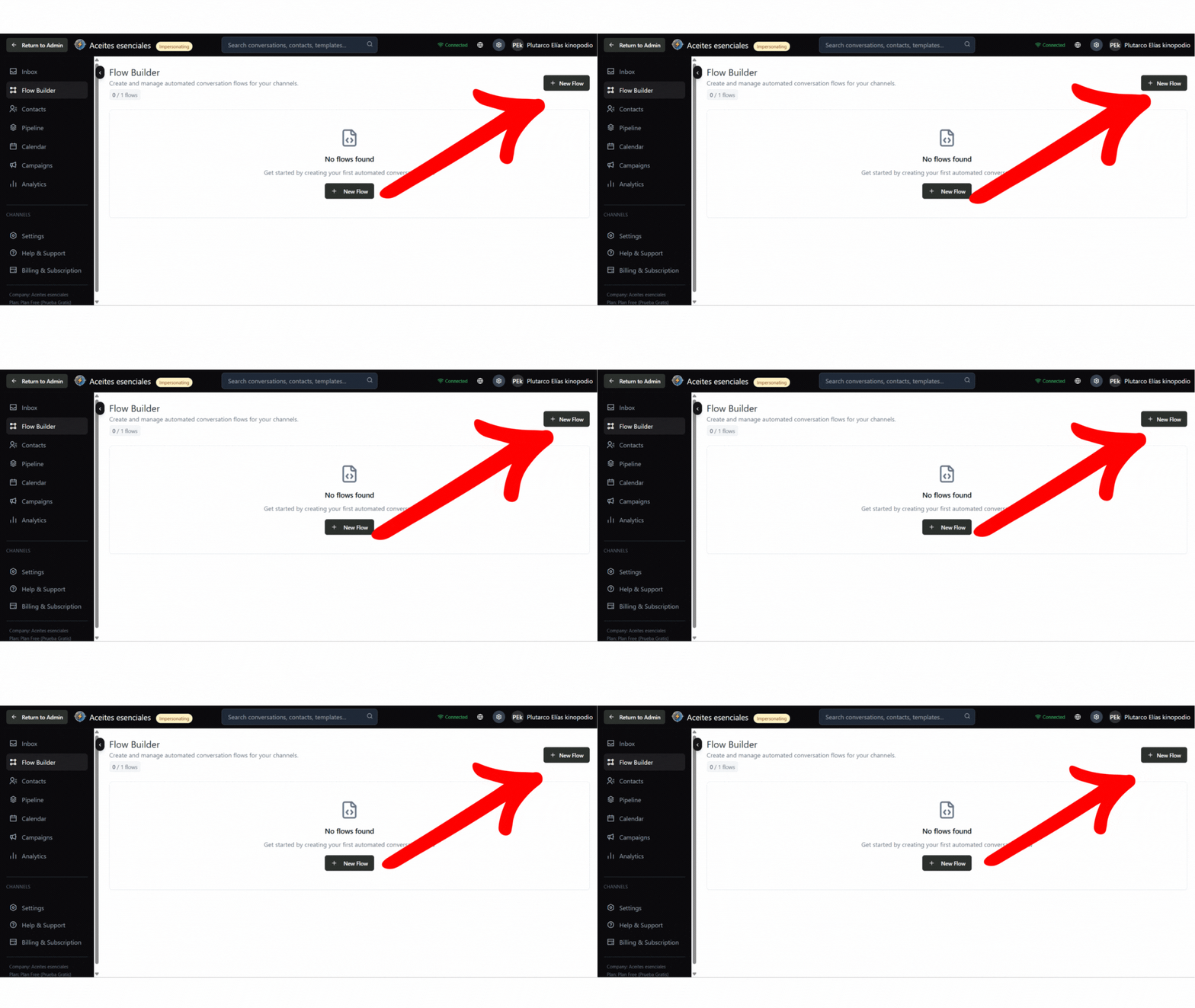
Ve a la izquierda y haz clic en la opción Flow Builder
Haz clic en el cuadrado negro que hay a la derecha que dice New Flow
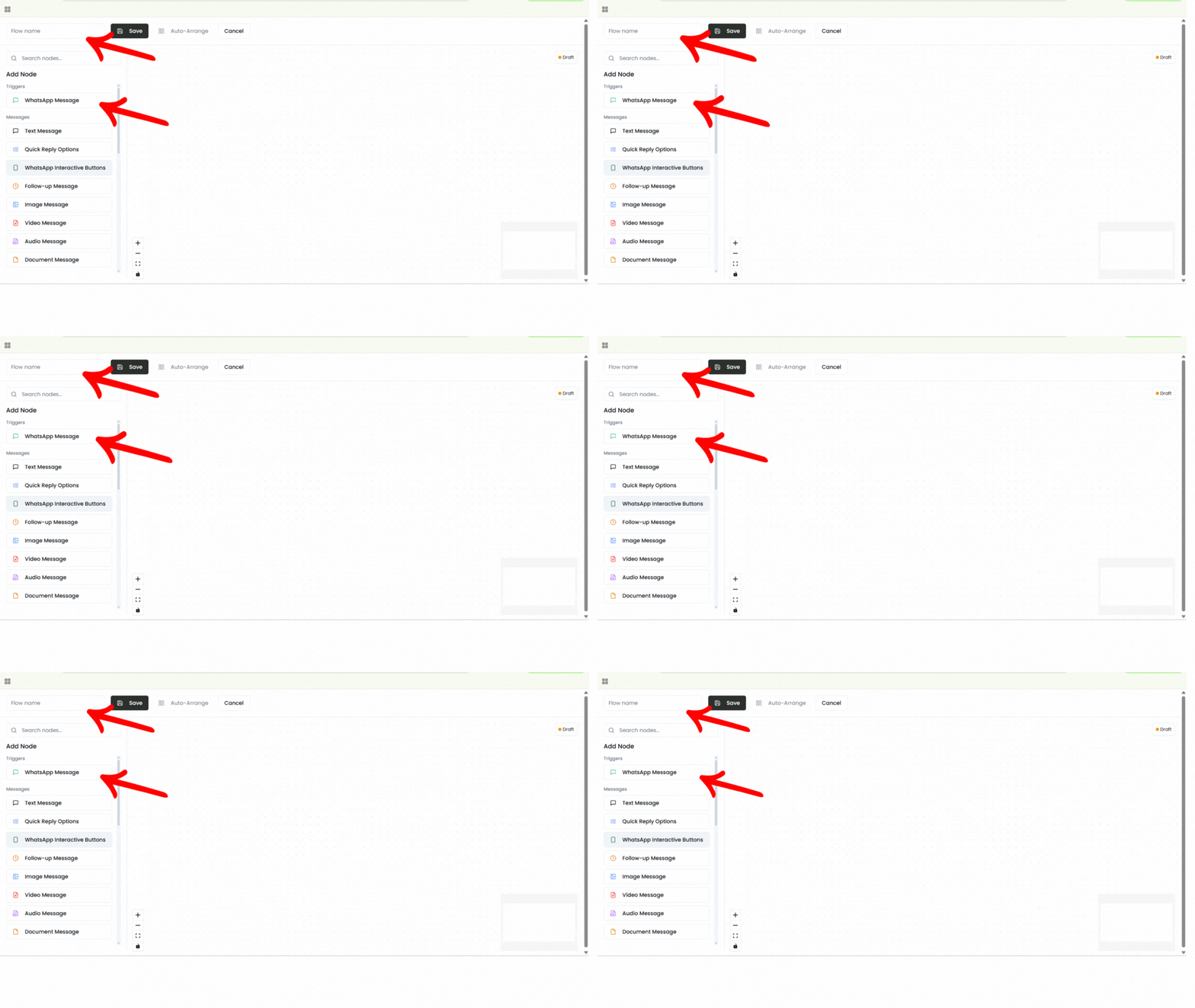
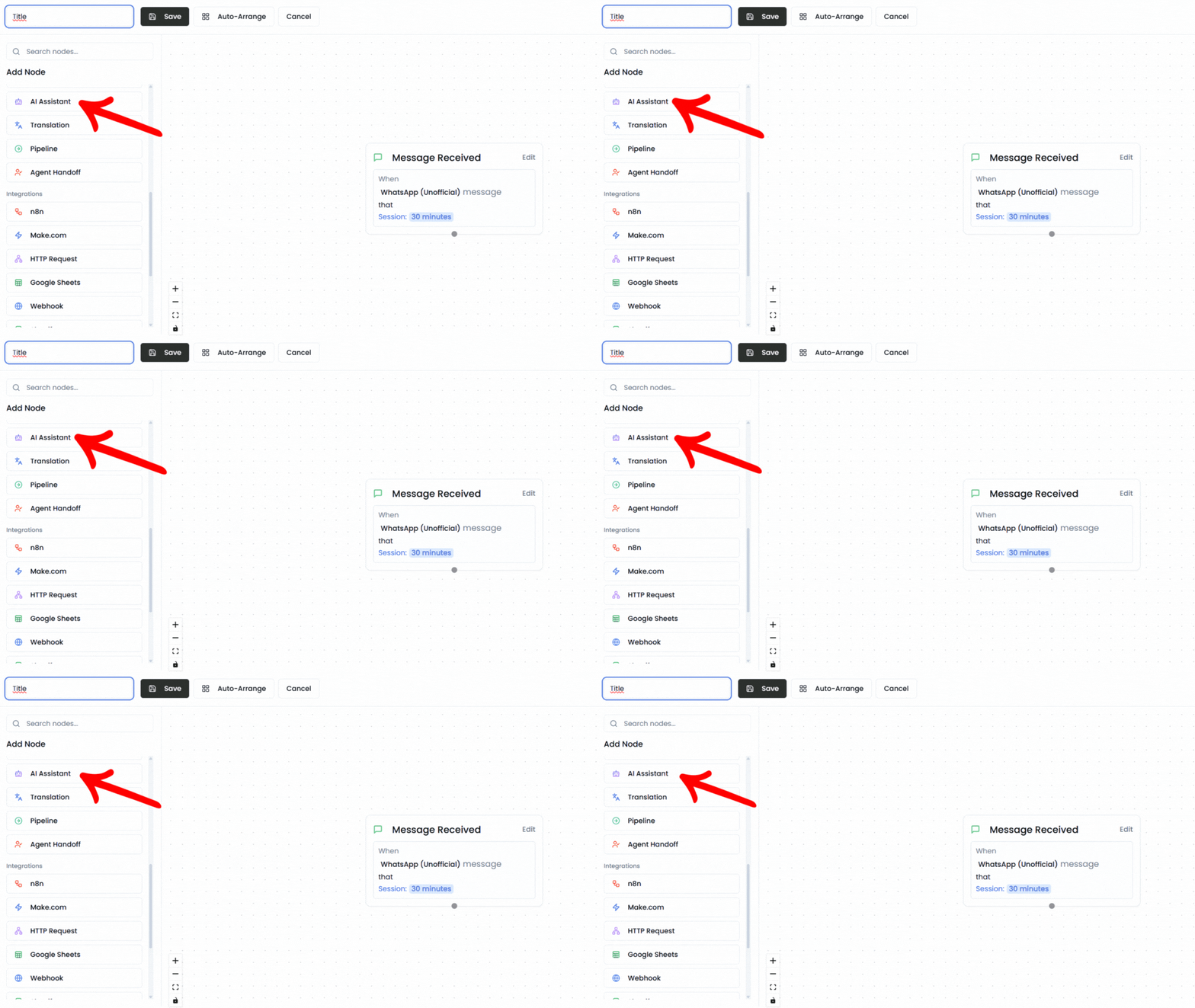
Pon el título del flujo y agrega el primer nodo que activa el flujo cuando recibas un mensaje
Busca el nodo en el panel lateral que dice IA ASSISTANT
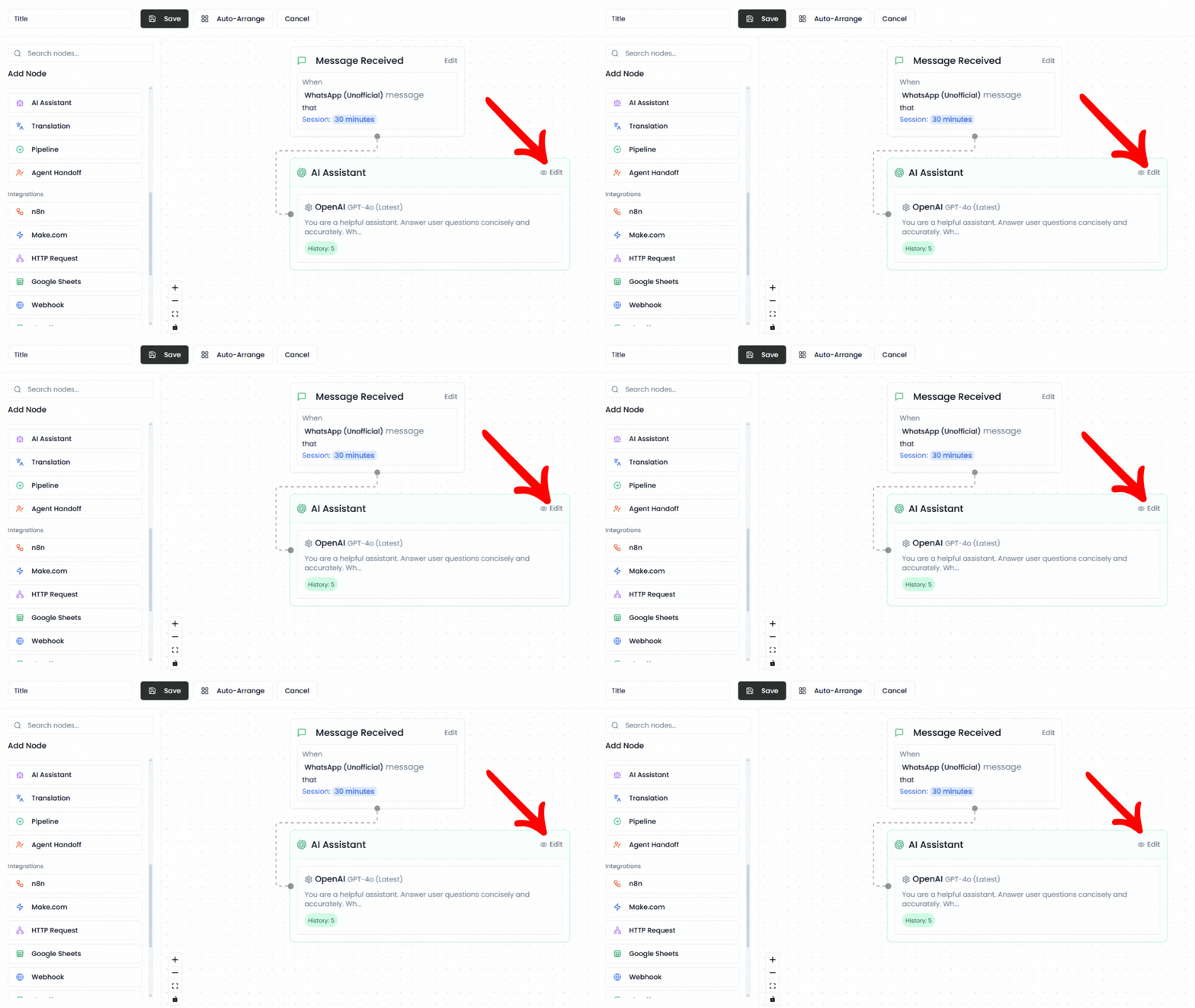
Haz clic en editar en la esquina derecha superior del nodo asistente
Configura las instrucciones de tu asistente virtual inteligente
Te damos la herramienta para que puedas construir tu prompt personalizado. Solo debes hacer clic en el siguiente botón:
Diligencia todo el cuestionario con la información de tu empresa
Cuando envíes el formulario llegarás a una página con instrucciones
Recibirás una copia del cuestionario en tu email
Copia esa información y úsala con nuestro asistente especializado
Obtendrás un borrador para revisar y pegar en SuperChat
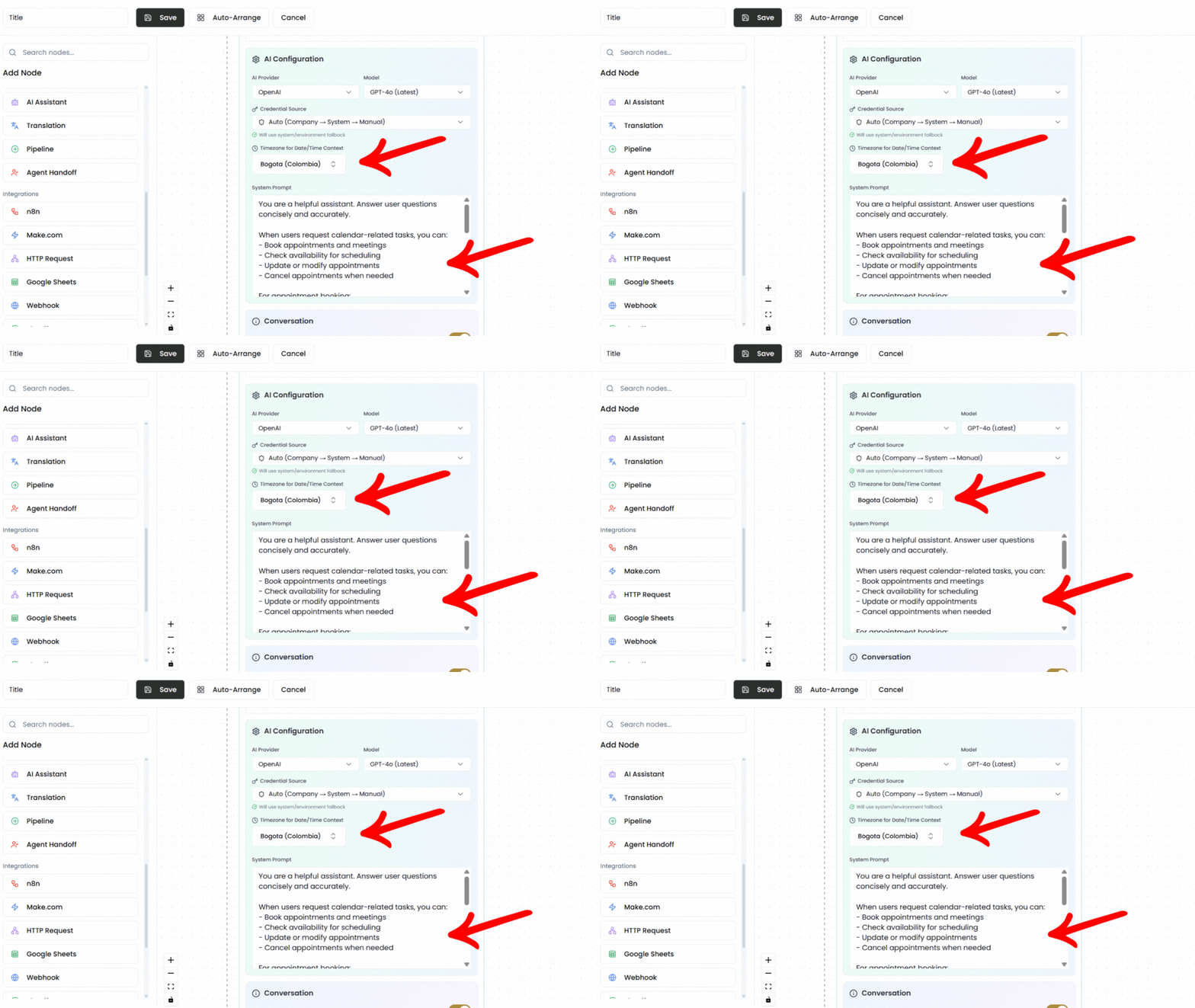
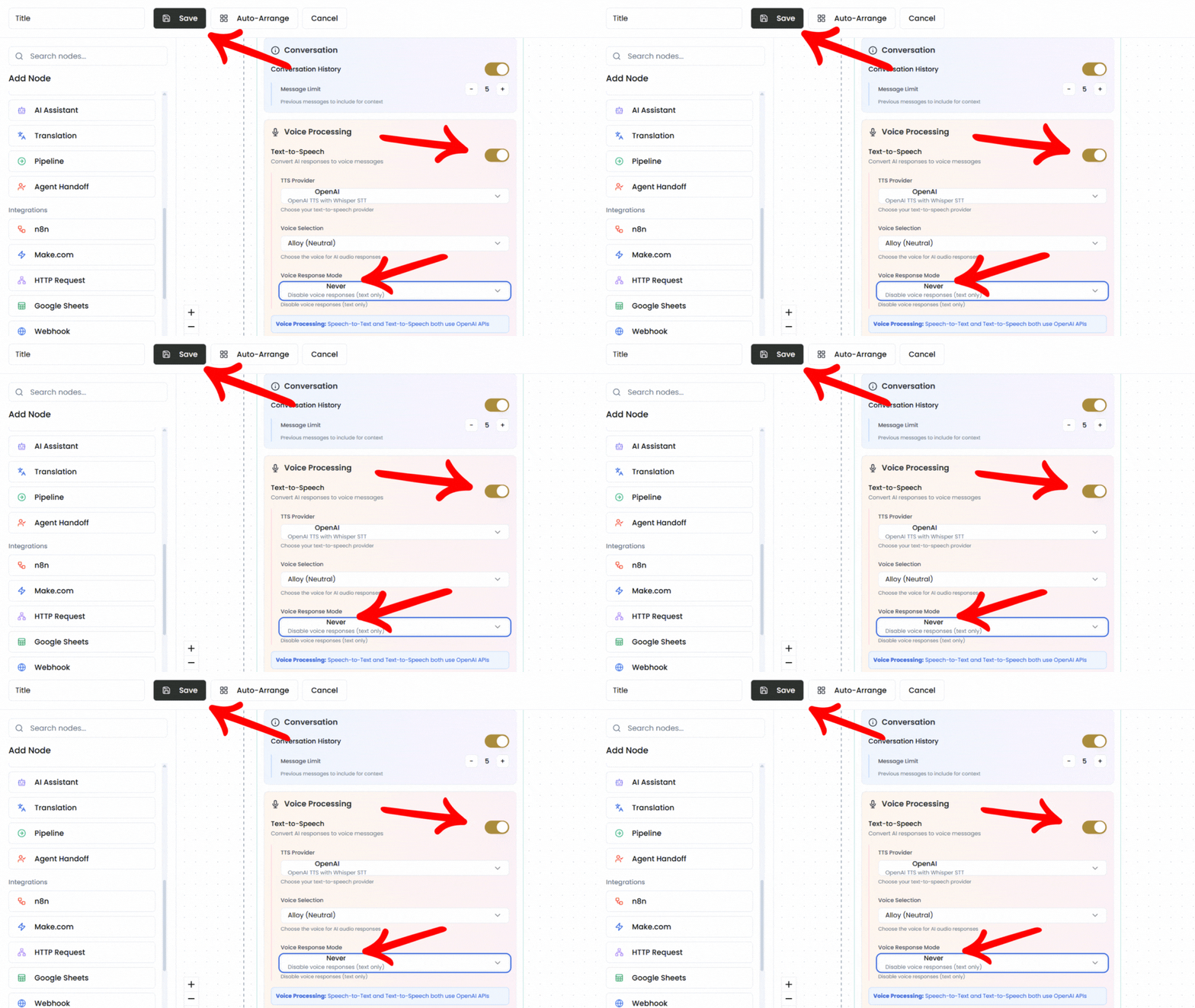
En esta pantalla debes pegar las instrucciones para tu asistente y configurar las opciones importantes:
Después de configurar todo, guarda los cambios y sal del editor:
Da clic en Guardar (botón negro) y después en Cancelar arriba a la derecha para volver al panel principal.
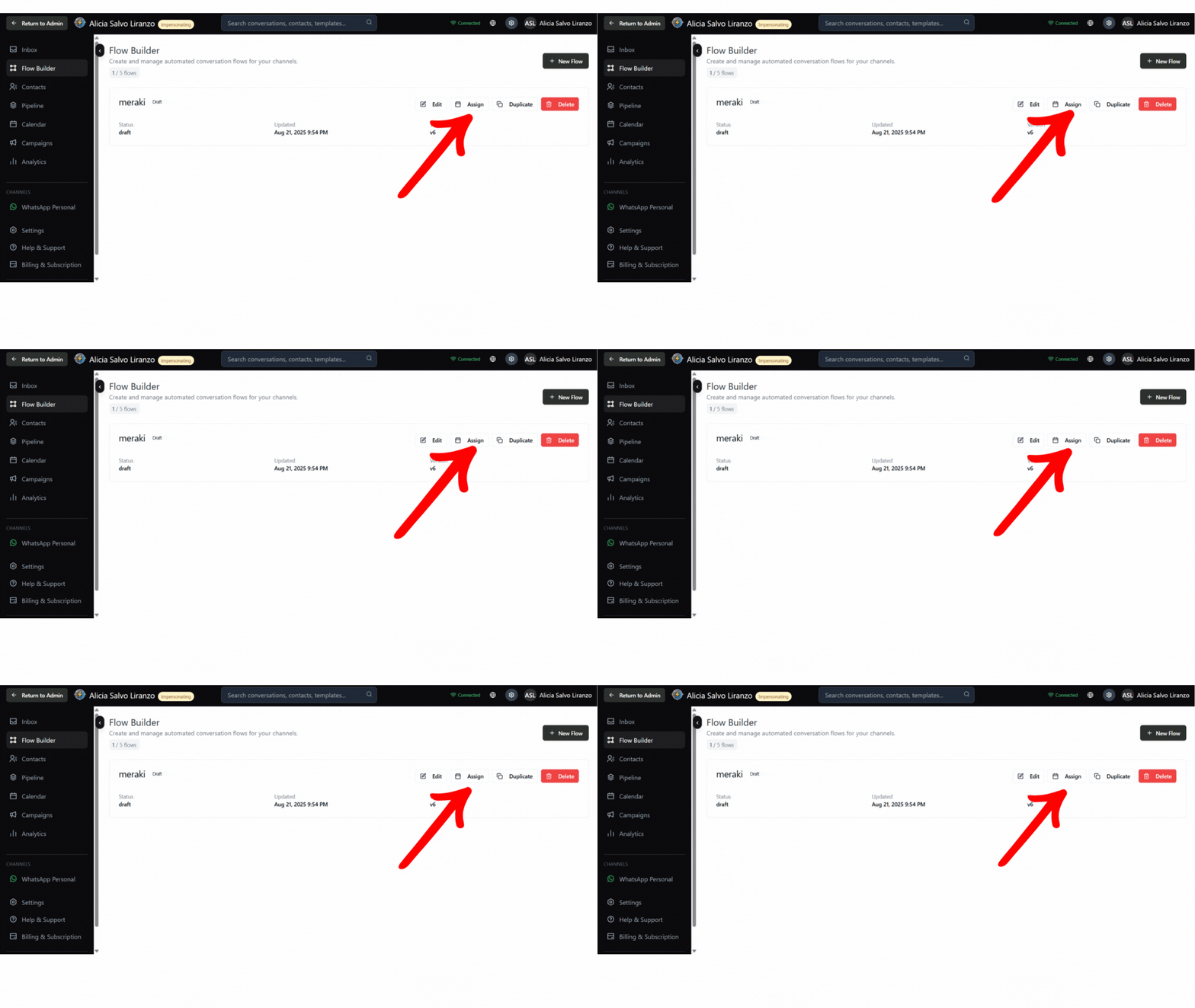
Arriba a la derecha en el botón que dice Asignar, da clic:
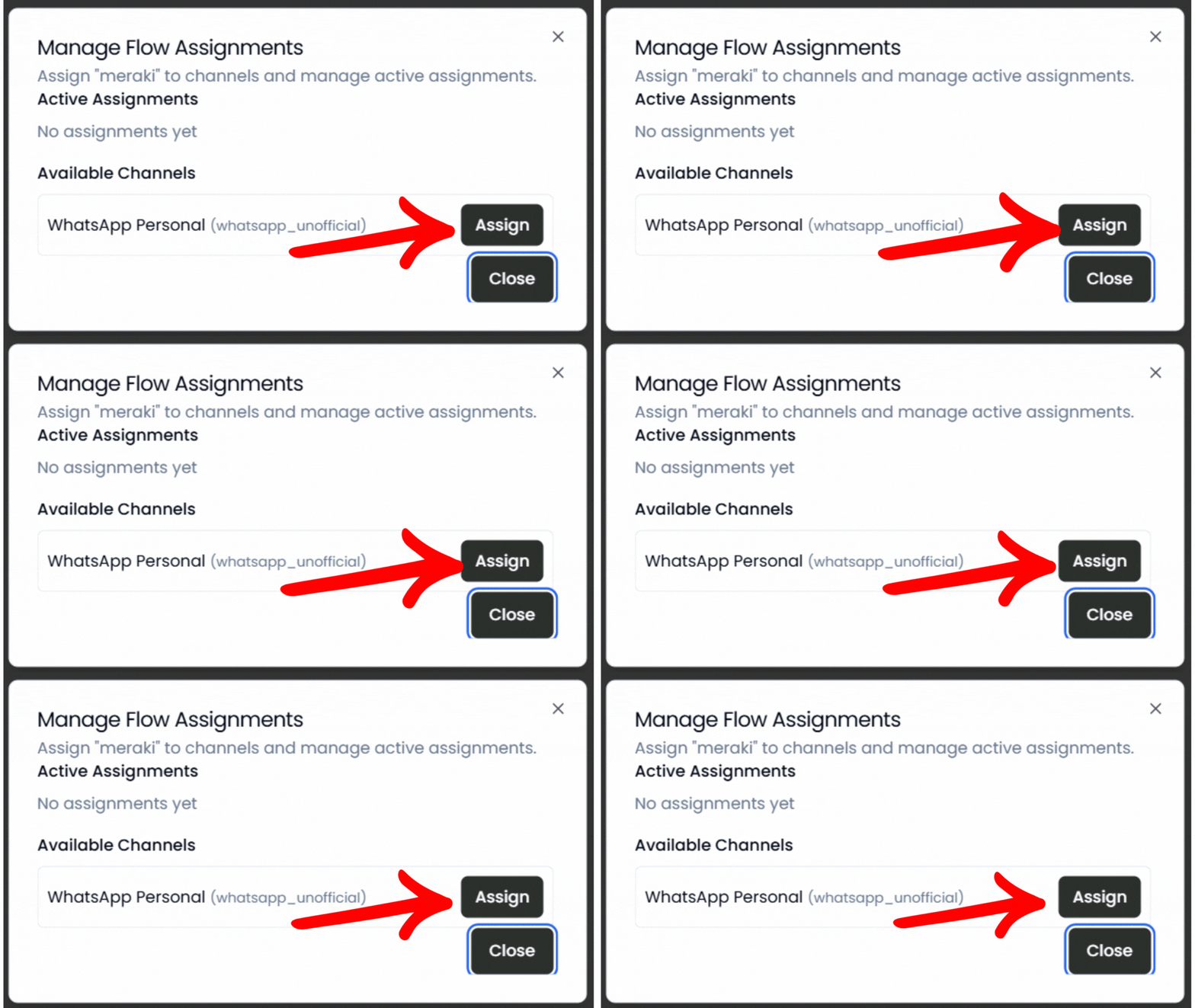
En la ventana que abre, da clic en Asignar cuando veas el número que quieres asignarle al Bot:
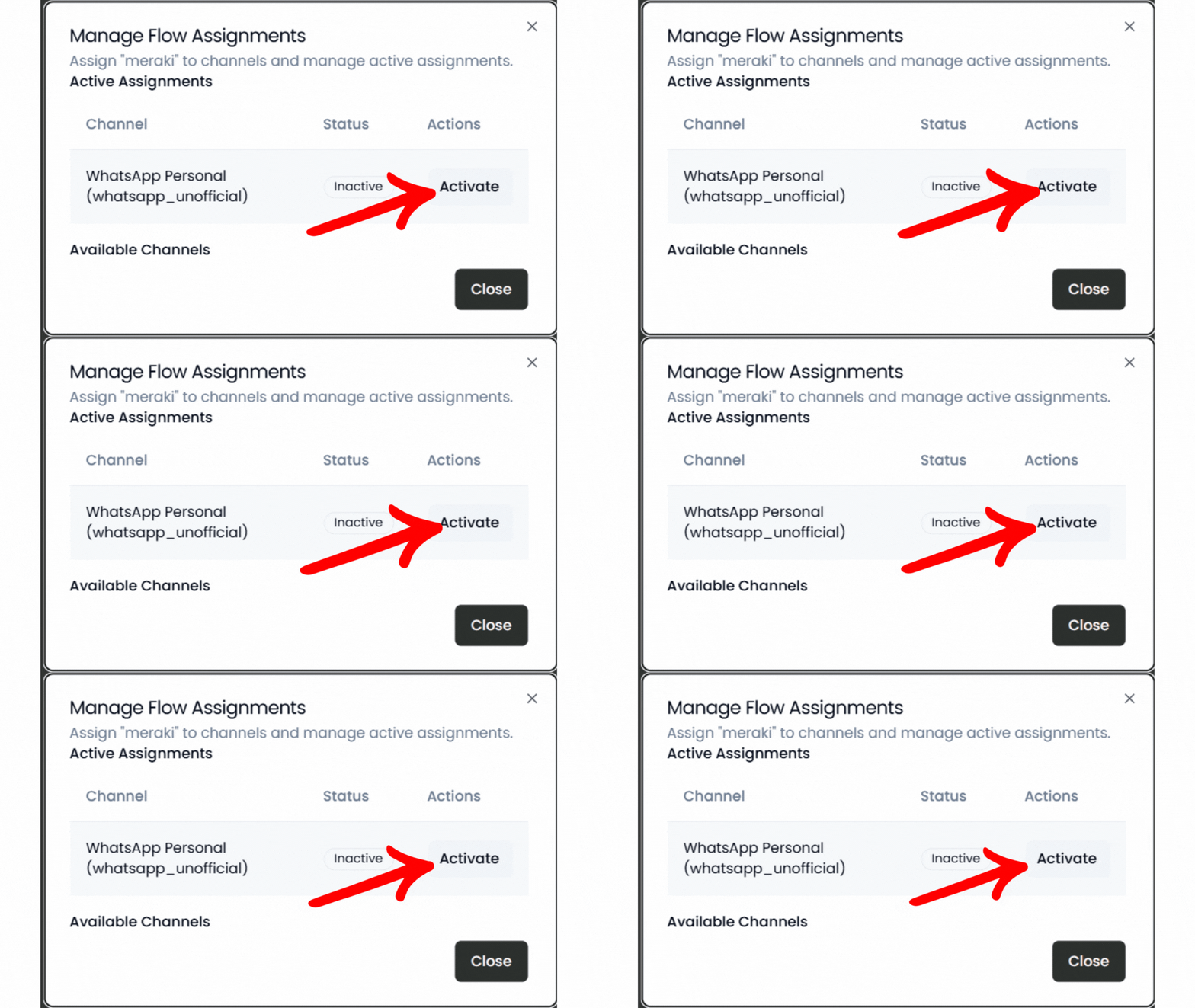
Por último da clic al botón que dice Activar para que quede funcionando:
¡En este momento ya quedó configurado el Bot y debe estar funcionando!
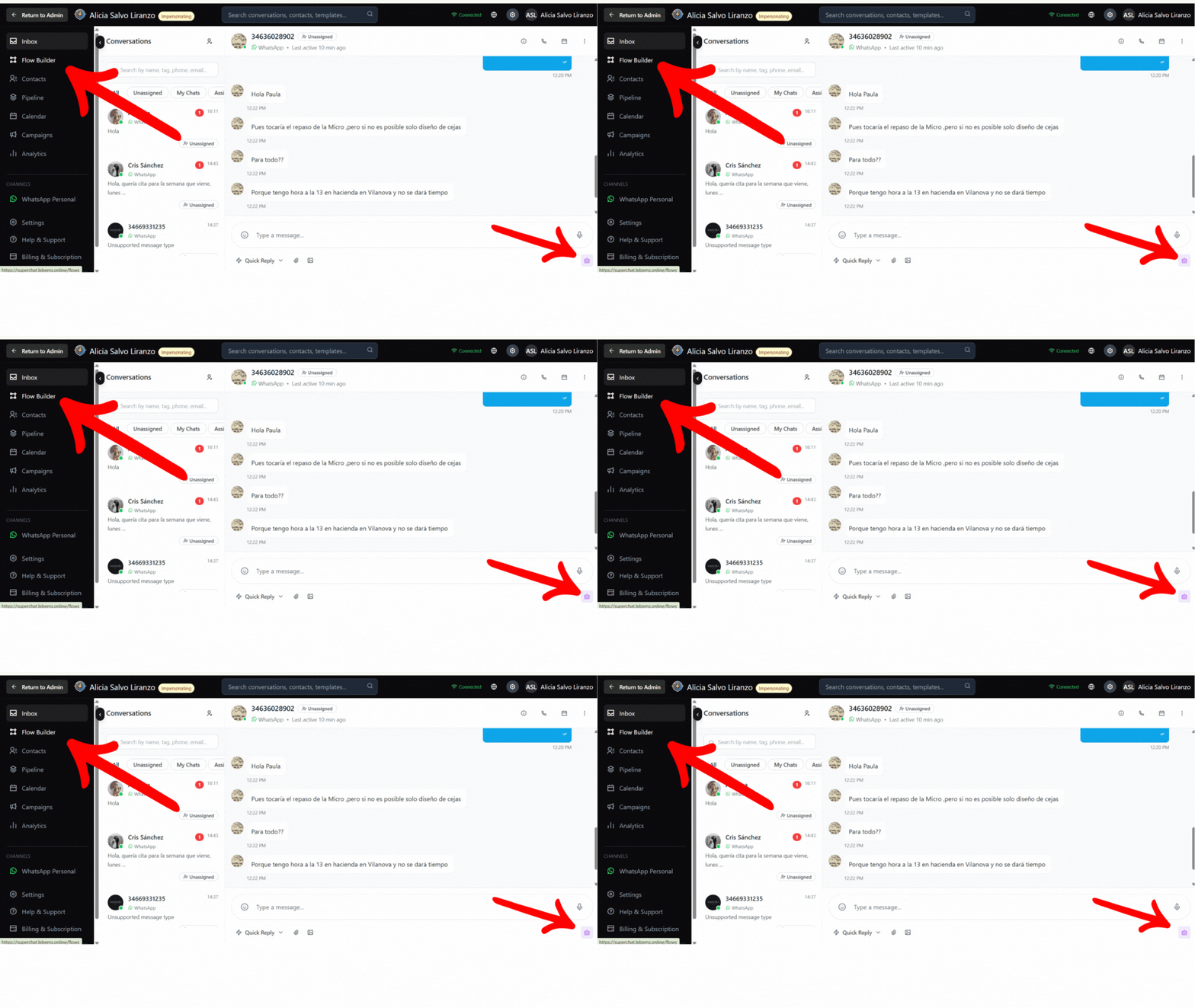
Si tu Bot le está contestando a un cliente y quieres atenderlo personalmente, puedes pausar el Bot para ese contacto específico.
Ve al Inbox arriba a la izquierda
Selecciona la conversación del cliente
Abajo a la derecha presiona el botón Bot
Tip: Esto te permite tomar control manual cuando sea necesario atender casos especiales o VIP.
Para tener acceso rápido desde tu celular y una experiencia tipo aplicación nativa.
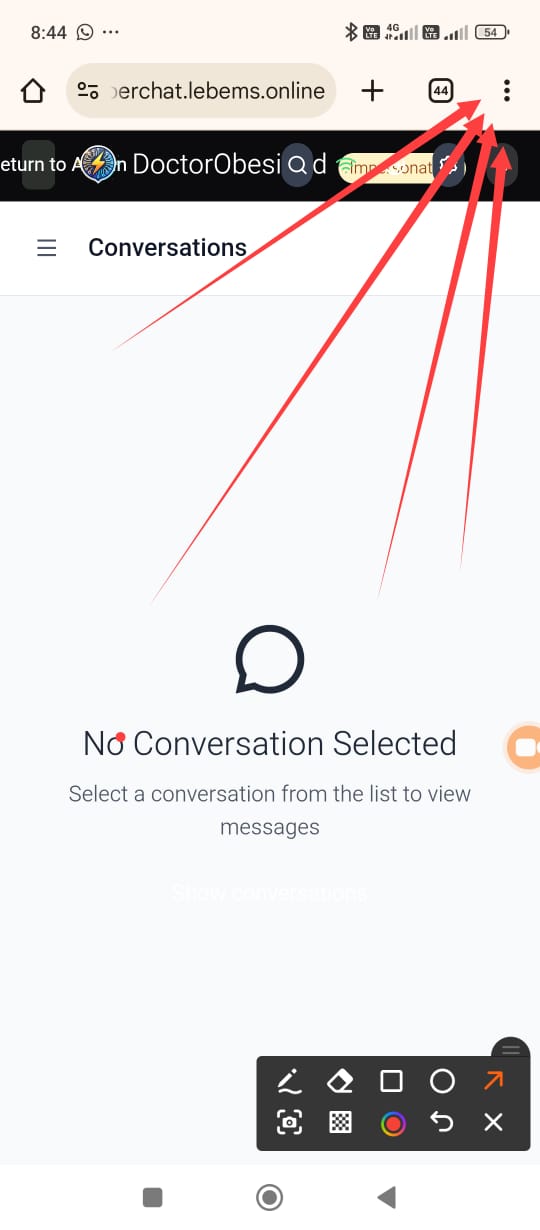
Abre SuperChat en tu navegador móvil
Toca los tres puntos arriba a la derecha
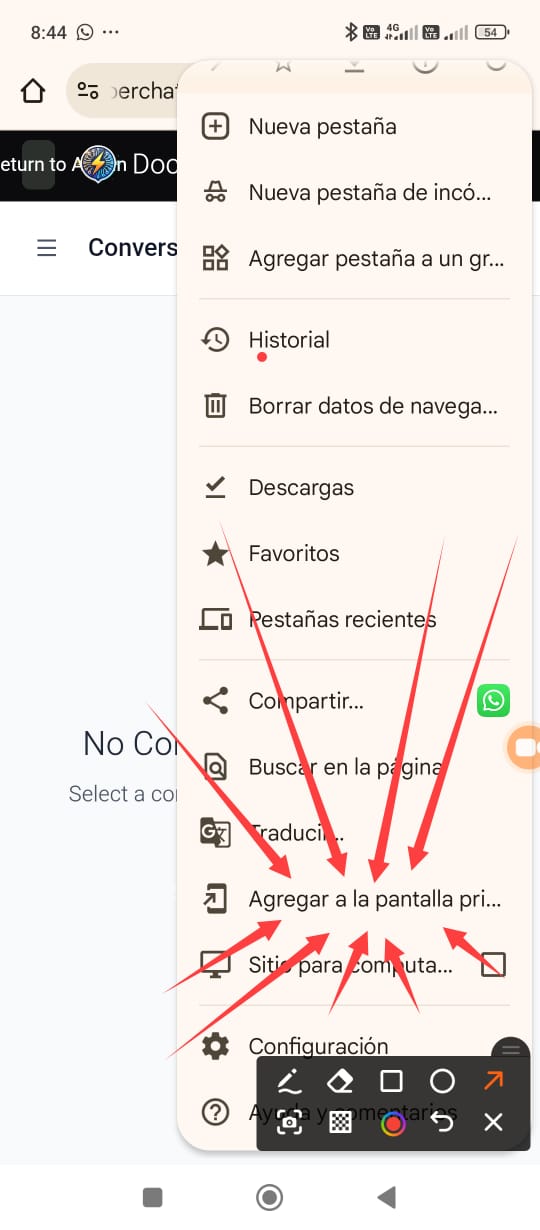
Selecciona "Agregar a la pantalla principal"
Tu asistente virtual SuperChat está listo para revolucionar tu atención al cliente
¡Configuración 100% completada! ✅